iPad miniを発売日に購入しました。
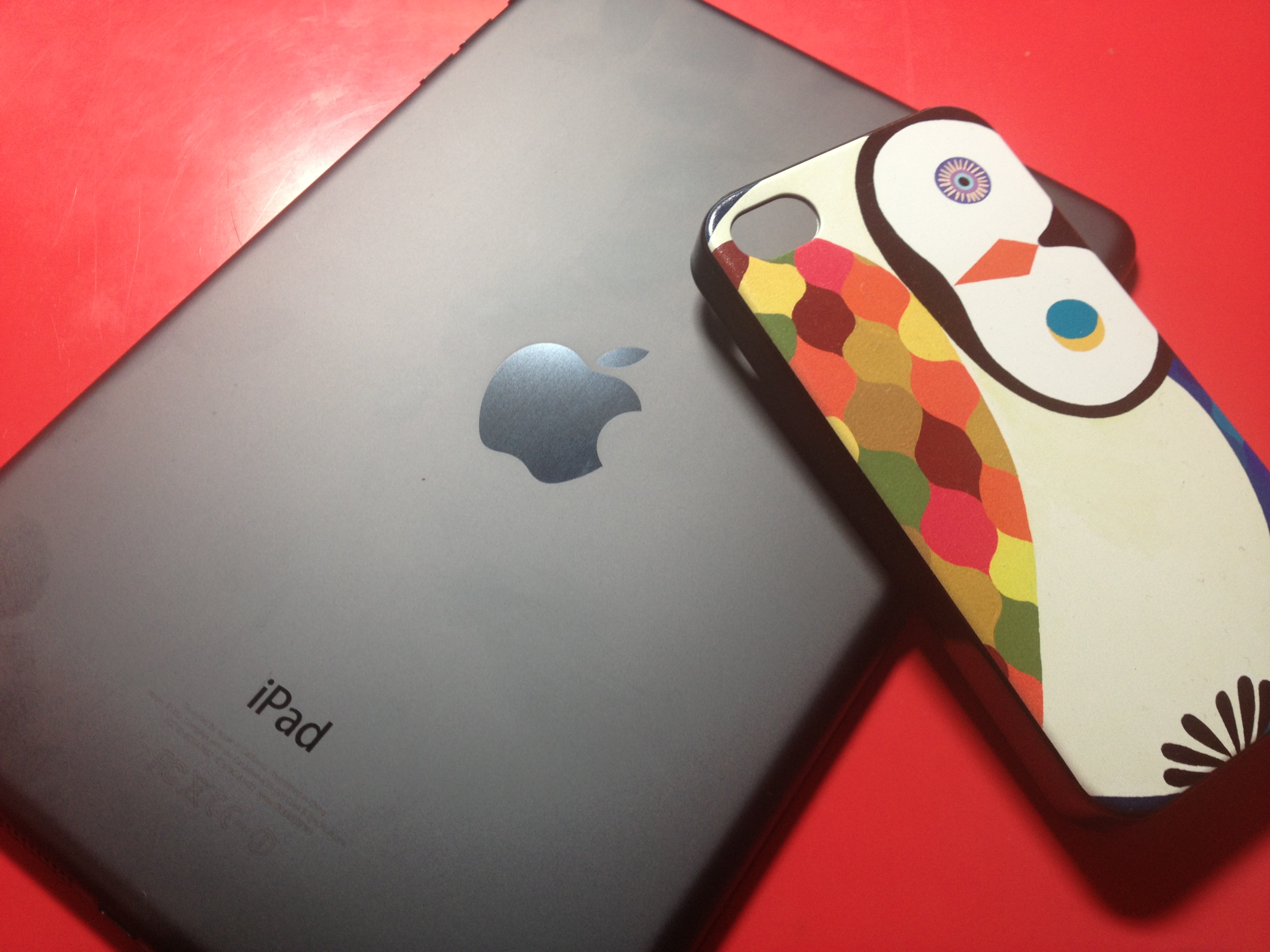
(大きさ比較のためにiPhoneカバーを横に置いてみました)
購入した顛末はこんなこと。
まさかふらりといって入手できるとは。
【これはもう運命としか・・・】・・・Facebookの投稿より
ヨドバシにiPad miniを見に行ったら、在庫あり。
打ち合わせに出かけるし、まぁいいかと思って買わずにヨドバシ撤収。駅のホームで、考えていて
・スケジュール管理が一元化できていいかな。
・Kindleも読めるんだよね〜
なんて買う方向に心が決まってきた。そしたら待ち合わせ時間が30分伸びたんですよ!
出来過ぎ!こりゃ買うタイミングとお店に戻りました(笑)まさか自分が発売日に買っちゃうなんて!
購入から10日あまり。
やっとつながりが見えてきて
自分らしく楽に使えるようになってきたのでまとめてみます。
大きく変わったのは3つ
1.手帳の使い方
2.メール処理とブラウザの使い方
3.ノート(紙)の使い方
1.手帳の使い方
元々CalenGooをiPhoneで使っていたので、そのままでもよかったのですが
タスクをどうしても取り込みたくなってきたのです。
私の手帳の条件は
- ウィークリーはバーチカル表記あり
- GoogleカレンダーとGoogleタスクとの同期が取れること
- 未完了タスクが自動的に先送りされること
この要件を満たすのが「i手帳HD」でした。
iPad miniとiPhoneにインストール。
(別々課金なんですよね~。それが最初悩みました。でも2つあわせても1500円ちょっと。
手帳買うより安上がり!と自分に言い聞かせました(笑))
画面はこんな感じでかなり自由度が高いのです。
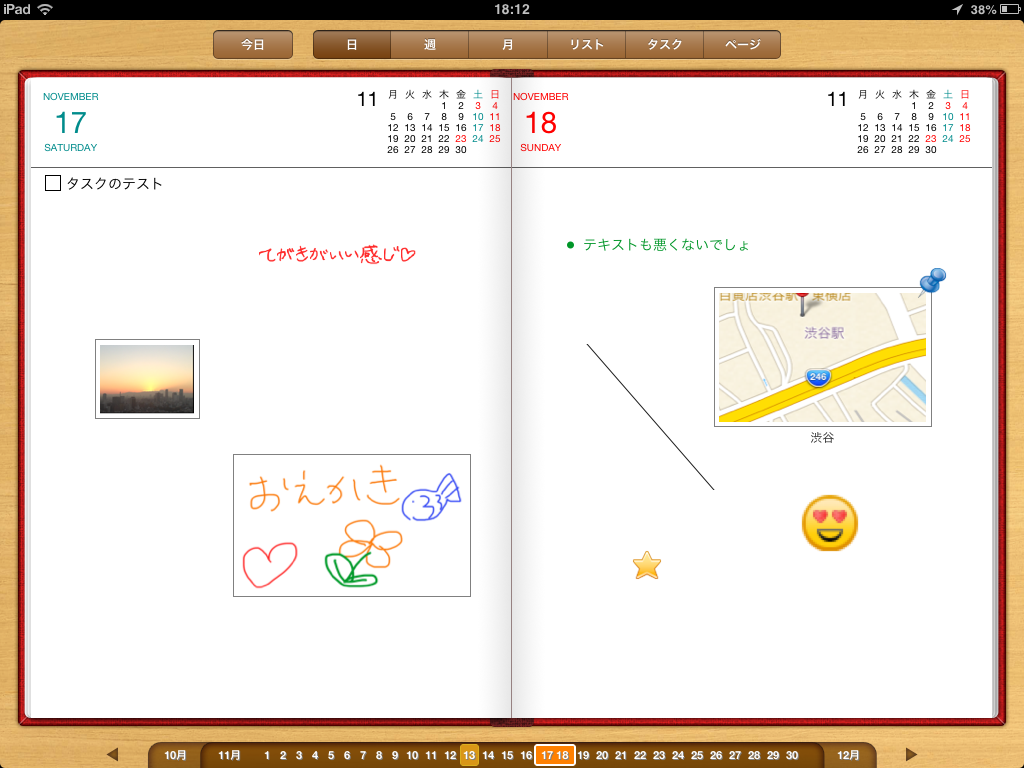
ほぼiPad miniで使っていますが、2台+パソコンでの同期も完璧です。
いつ、何をしていても同じ物が見えるので良い感じ。
2.メール処理とブラウザの使い方
そしてGmailの管理も変えました。
今までは、受信箱にずっと残しておいて時々ラベル分けしてアーカイブだったのですが
基本的に「受信箱は0にしておく」形にしました。
これはTwitterで教えてもらったベースをWebで調べ、よさそうなものを少しずつ取り入れています。
- メールを読んだら、即返信(返信まではそのまま受信トレイに)
- タスクが発生したらタスクに細分化して入力
- 保留の場合にはスターにマークをして保留していることをタスクに追加
というぐあいです。
さらに、ブラウザの使い方も変更。
Googleタスクだけのタブを開くようになりました。
https://mail.google.com/tasks/canvas
メール画面やカレンダーのToDo画面じゃ小さいし一覧でみるのもごちゃごちゃ感があり馴染めなかったのですが
1画面で見られるのは情報量も多いし、(少し殺風景だけど)良い感じです。
さらに用途別にウィンドウを分けることを思いつきました!
私はGoogle Chromeを使っており、変更したのがこの3つのウインドウに。
- WORK WINDOW:Gmail、Googleタスク(ToDoリスト)、チャットワーク、Googleカレンダー(のタブ)
- SNS WINDOW:Twitter(Crowy)、Facebook(のタブ)
- My WINDOW:自分のブログやサイトを中心に。気分転換もこちら。
・・・今日はBLOGを書こうと思っていたのでこうしていますが3つ目のWINDOWはなくてもいいのかもしれません。
3.ノート(紙)の使い方
何らかの形で無地の手書きノートや紙は必須なのですがこれにも変化が。
今までは、自宅やその時だけのメモはコピー用紙を使っていたのです。
バラバラになるのと、取っておくにも無駄が多いことなどが不満。
外や、取っておきたい内容を書いておくのにノート。
時にはA4の上質ノートまで。という状況。
実は取っておきたい内容用のノートも複数冊に別れたりしていたのです。
これをすべて1冊のノートに書くことにしてみました。
個人セッション等、必要な時にはA4ノートも活用しますが、
それ以外、自宅での仕事メモや発想メモ、
日々の雑記、全脳チャートなどすべてを1冊に。
時系列にどんどん書いていく形に変わりました。
******
iPad miniを購入して変わったことは直接的には手帳ですが
そこからタスク管理→メール、ブラウザ、ノートと
実際に見て仕事をするというところから、依頼などの情報の上流に向かって改善ができたことが
今までにない感じでしっくりきました。
荷物が軽くなったことも本当にうれしいです。
ノートパソコンを持つこともありますが、それでも今までの手帳とA4ノートなどを持っていた時と比べると少し軽い。
ノートパソコンを持たなければもう天国のようなスキップできちゃう軽さ。
本当に購入してよかったです。
また気づいたことがあればお知らせしていきます。